
ZTE H268N - WLAN Frequenz - Portfreigabe - Werkseinstellungen - Gerätehilfe
ZTE H268N: Gängige Geräteeinstellungen
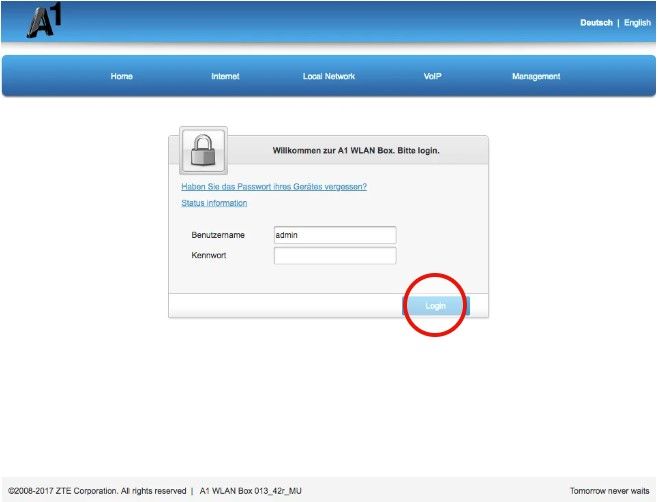
Netzwerkname / Passwort
- Öffnen Sie Ihren Browser, geben Sie 10.0.0.138 in die Adresszeile ein und drücken Sie Enter.
- Geben Sie Ihre Zugangsdaten ein und wählen Sie Login. Die standardmäßigen Zugangsdaten finden Sie auf dem Sticker an der Rückseite der A1 WLAN Box.
- Wählen Sie Local Network.
- Wählen Sie WLAN.
- Wählen Sie WLAN SSID Konfiguration.
- Geben Sie unter SSID Name einen Netzwerknamen ein.
- Geben Sie unter WPA Passphrase ein neues Passwort ein und bestätigen Sie Ihre Eingabe.
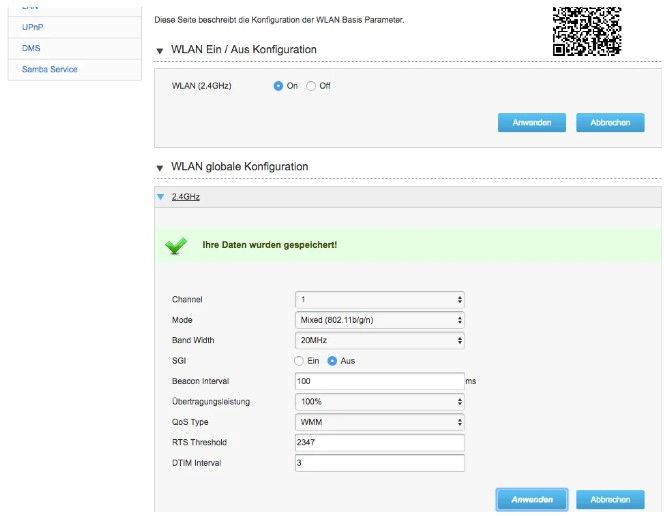
WLAN-Kanal / Frequenz
- Öffnen Sie Ihren Browser, geben Sie 10.0.0.138 in die Adresszeile ein und drücken Sie auf Enter.
- Geben Sie Ihre Zugangsdaten ein und wählen Sie Login. Die standardmäßigen Zugangsdaten finden Sie auf dem Sticker an der Rückseite der A1 WLAN Box.
- Wählen Sie Local Network.
- Wählen Sie WLAN.
- Wählen Sie WLAN globale Konfiguration.
- Unter Channel, wählen Sie das Dropdown-Menü.
- Wählen Sie eine Option und dann Anwenden aus.
Portfreigabe
- Öffnen Sie Ihren Browser, geben Sie 10.0.0.138 in die Adresszeile ein und drücken Sie auf Enter.
- Geben Sie Ihre Zugangsdaten ein und wählen Sie Login. Die standardmäßigen Zugangsdaten finden Sie auf dem Sticker an der Rückseite der A1 WLAN Box.
- Wählen Sie Security.
- Wählen Sie Port Forwarding.
- Geben Sie einen Namen für die Port-Weiterleitung ein.
- Geben Sie bei LAN Host eine IP-Adresse ein.
- Unter WAN Port Range geben Sie den Port-Bereich ein und wählen Sie Anwenden aus.
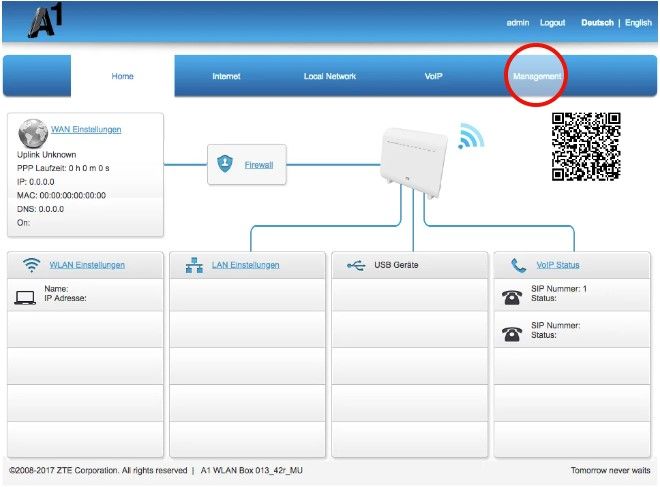
Werkseinstellungen zurücksetzen
- Öffnen Sie Ihren Browser, geben Sie 10.0.0.138 in die Adresszeile ein und drücken Sie Enter.
- Geben Sie Ihre Zugangsdaten ein und wählen Sie Login. Die standardmäßigen Zugangsdaten finden Sie auf dem Sticker an der Rückseite der A1 WLAN Box.
- Wählen Sie Management und dann System Management aus.
- Danach wählen Sie Werkseinstellung.
- Wählen Sie Rücksetzen auf Werkseinstellungen.
- Ihre A1 WLAN Box kehrt zu den Standard-Werkseinstellungen zurück und startet automatisch neu.
- Nachdem Sie das Gerät auf Werkszustand zurückgesetzt haben, können Sie sich mit dem Benutzernamen „admin“ und leerem Passwort-Feld neu anmelden.
Manuell zurücksetzen
Falls Sie keine Verbindung zu Ihrem Modem haben, drücken Sie mit einer Nadel für ca. 15 Sekunden auf die Reset-Taste auf der Modemrückseite.